تحميل وتثبيت وتفعيل 4 DAEMON Tools Ultra

0

تحميل وتثبيت وتفعيل DAEMON Tools Ultra


ألسلام عليكم ورحمة الله وبركاته اليوم شرح
تحميل وتثبيت وتفعيل 4 DEAMON Tools Ultra
ألبرنامج المتخصص في عمل مونت لملفات ISO ,NRG ,etc

ألشرح بالفيديو:


ألروابط:

Download

مع تحياتي

تحميل وتثبيت وتفعيل VMware Workstation Pro 12

0

تحميل وتثبيت وتفعيل VMware Workstation Pro 12

ألسلام عليكم ورحمة الله وبركاته أليوم البرنامج اكثر من رائع فهو يشغل الانظمة الوهمية وايضا مفييد في الهاكانج والإختراق ولننتقل للموضوع

ألشرح بالفيديو:


ألروابط:

ألسريالات:

_______________________________
_______________________________
GV7R8-03G44-4855Y-7PWEE-NL8DA
----------------------------------------------------
CV79K-8ZD0Q-0807Z-KZQGT-WG8W0
----------------------------------------------------
YY5M8-89W4P-489FQ-XNNNX-Q2AXA
----------------------------------------------------
ZF55H-ARG0N-M89QY-FZPZZ-ZKRUA
----------------------------------------------------
GY7EA-66D53-M859P-5FM7Z-QVH96
----------------------------------------------------
UC3WA-DFE01-M80DQ-AQP7G-PFKEF
----------------------------------------------------
CC15K-AYF01-H897Q-75Y7E-PU89A
----------------------------------------------------
ZA1RA-82EDM-M8E2P-YGYEZ-PC8ED
----------------------------------------------------
VF1N2-8DX1K-M8D0P-6FZG9-NVKZ4
----------------------------------------------------
UV31K-2NG90-089XP-UZP7G-YAHU2
----------------------------------------------------
CA5MH-6YF0K-480WQ-8YM5V-XLKV4
----------------------------------------------------
UZ1WH-0LF5K-M884Z-9PMXE-MYUYA
----------------------------------------------------
FV3TR-4RWEM-4805P-6WYEV-QF292
----------------------------------------------------
FV30R-DWW1H-08E6P-XDQNC-MC2RF
----------------------------------------------------
ZZ10H-4MGEK-489AY-74WNX-MQ2A4
----------------------------------------------------
5A02H-AU243-TZJ49-GTC7K-3C61N
----------------------------------------------------
1J0KL-CZK41-H8JF3-0JAUK-CWC27


مع تحياتي و إلى اللقاء

ما هي برامج مكافحة الفيروسات المُتوافقة مع ويندوز 10 ؟

0


ما هي برامج مكافحة الفيروسات المُتوافقة مع ويندوز 10 ؟


برنامج KasperSky يعمل على نظام ويندوز لكن ليس بشكل كامل
يحتاج مُستخدمو الحواسب إلى تثبيت برامج مكافحة الفيروسات بشكل فوري بعد الإنتهاء من تثبيت النظام وضبط إعدادات الجهاز لتجنّب البرمجيات الخبيثة التي قد تنتقل عن طريق وسائط التخزين الخارجية، الإنترنت أو حتى البريد الإلكتروني.
ولا يُعتبر نظام ويندوز 10 من الأنظمة الجديدة كُليًًا، فالنسخة الاستعراضية طُرحت العام الماضي إضافة إلى نسخ تجريبية خلال العام الحالي كان الهدف منها تهيئة البرامج لتكون متوافقة مع النظام فور إصداره.
برامج مكافحة الفيروسات المتوافقة مع نظام ويندوز 10 كثيرة، لكن مايكروسوفت أضافت بشكل افتراضي برنامج Windows Defender الذي يتمتع بنظام حماية قوي جدًا يُغني عن تثبيت برامج إضافية.
لكن في حالة عدم تفضيله يُمكن تجربة برامج مثل
برنامج KasperSky يعمل على نظام ويندوز لكن ليس بشكل كامل بسبب وجود بعد القيود من النظام نفسه، لذا فإنه من المُمكن أن يتم حل المشاكل الموجودة فيه ودعمه ويندوز 10 بشكل كامل في وقت لاحق.

ميّزات نظام iOS 9 لأجهزة آيفون وآيباد وموعد إطلاقه رسميًا

0


ميّزات نظام iOS 9 لأجهزة آيفون وآيباد وموعد إطلاقه رسميًا


يُقدم النظام الجديد مجموعة كبيرة من الميّزات أهمها الاستقرار في الأداء ومساحته الصغيرة
طرحت شركة آبل اليوم النسخة التجريبية العامة من نظام iOS 9 المشغل لهواتف آيفون، وحواسيب آيباد اللوحية، بالإضافة إلى أجهزة آيبود تتش، مع توقعات بصدوره رسميًا في شهر سبتمبر/أيلول القادم.
وكانت الشركة قد أطلقت نسخا تجريبية من النظام خلال الأشهر الماضية مُوجّهة للمطورين من أجل تجربة الميزات الجديدة وتطوير تطبيقاتها لتكون جاهزة 100% مع طرح النظام رسميا.
ويُقدم النظام الجديد مجموعة كبيرة من الميّزات، أبرزها الاستقرار في الأداء، فضلا عن مساحته الصغيرة إذا ما قُورنت بالإصدارات السابقة، مثل iOS 8 وما قبله.

الأجهزة التي يعمل عليها

ومن المتوقع أن يعمل النظام الجديد على مجموعة كبيرة من الأجهزة بدءًا من آيفون 4 إس وما بعده، وآيباد 2 وما بعده بالإضافة إلى جميع إصدارات آيباد ميني والجيل الخامس من جهاز آيبود تتش.
وقد تتخلى الشركة عن دعم بعض الأجهزة السابقة خصوصًا بعد تجارب المُطورين ومُستخدمي النسخة التجريبية العامة، إلا أنه لا يُمكن تأكيد ذلك إلا بعد مُؤتمر الإطلاق الرسمي للنظام، الذي سيشهد كذلك الإعلان عن أجهزة آيفون الجديدة، آيفون 6 إس، وآيفون 6 إس بلس.

تحديثات جديدة على سيري

وتعمل شركة آبل باستمرار على تحديث المُساعد الشخصي سيري في أجهزتها الذكية لتقديم تجربة استخدام “مُميّزة وذكية”، حيث أصبح بإمكانه فتح التطبيقات وقراءة الرسائل واستخراج المعلومات منها – بعد طلب المُستخدم – من أجل تسجيلها ضمن التقويم أو رسائل التذكير، كما يقوم بالبحث داخل الرسائل النصيّة أو البريدية عن أصحاب الأرقام الغريبة التي تتصل بالمُستخدم.
وأضافت آبل ميزات جديدة مثل اقتراح إنشاء مواعيد حسب عادات المُستخدم اليومية أو حسب موقعه الجغرافي، كما يُمكن أن تقترح تشغيل بعض الأغاني عند مُمارسة الرياضة أو ركوب السيارة، وجميع العمليات السابقة تتطلب أمر من المُستخدم لكي تعمل.
وذكرت شركة آبل أن سيري تستقبل أسبوعيًا ما يزيد عن مليار أمر صوتي وهو رقم من المتوقع أن يزيد مع إصدار iOS 9؛ لأن سيري أسرع وأكثر دقة بنسبة تصل إلى 40%، بحسب الشركة.

توسيع خدمة الدفع الإلكتروني Apple Pay

ووفقا لآبل، فقد حققت خدمة الدفع الإلكتروني التابعة لها Apple Pay نجاحًا خلال الأشهر الـ 10 الماضية مُند توفرها رسميًا، ولهذا السبب عملت الشركة على توسيع رقعة دعم الخدمة لتصل إلى المملكة المُتحدة بتاريخ 14 يوليو/تموز، حيث تم استخدامها من قبل 70% من إجمالي البطاقات الائتمانية وبطاقات السحب الآلي.
ومن المتوقع أن تجلب آبل دعم هذه الخدمة إلى كندا والصين عند طرح نظام iOS 9 رسميًا دون وجود أي تأكيدات حول هذه الأخبار.

خرائط آبل

تعمل آبل على تحسين نظام الخرائط الخاص بها Apple Maps بعد تخليها بشكل كامل عن خرائط جوجل التي استخدمت لمدة طويلة كنظام الخرائط الرسمي في أجهزة آبل الذكية.
ومن الميزات التي توفرها خرائط آبل إمكانية استخدام سيري للبحث عن مكان ما والوصول إليه عن طريق نظام الملاحة والتعليمات الصوتية خطوة بخطوة.
وأعلنت آبل سابقًا عن توفير ميزات جديدة لهذا النظام مثل ميّزة التنقل باستخدام وسائط النقل العامة، حيث يُمكن الآن معرفة طريقة الانتقال من مكان للآخر باستخدام باصات النقل العام، وقطارات الأنفاق، والقطارات التقليدية، بالإضافة إلى عبّارات الأنهار والبحار.
وتدعم الميّزة الجديدة أكثر من مدينة حول العالم مثل بالتيمور، وشيكاغو، ونيويورك، وفيلاديلفيا، بالإضافة إلى سان فرانسيسكو وواشنطن في الولايات المتحدة الأمريكية، فضلًا عن برلين، ولندن، والمكسيك.
كما سيدعم نظام الخرائط أكثر من 300 مدينة في الصين مع نظام ملاحة كامل حيث تُعتبر الصين من أكبر الأسواق بالنسبة لمنتجات آبل.

تطبيق أخبار جديد Apple News

لن يحتوي iOS 9 على تطبيق Newsstand حيث تم استبداله بتطبيق جديد يحمل اسم Apple News، وهي خدمة جديدة تسمح بمتابعة آخر الأخبار من الوكالات العالمية في الولايات المُتحدة الأمريكية، والمملكة المُتحدة بالإضافة إلى أُستراليا.

تعدد المهام في أجهزة آيباد

يجلب النظام الجديد خاصيّة تعدد مهام حقيقة لأجهزة آيباد على عكس تعدد المهام المتوفر سابقًا، والذي اقتصر فقط على الانتقال من تطبيق للآخر دون إغلاق أي تطبيق.
وأصبح بإمكان المُستخدم في النظام الجديد فتح نافذتين معًا في نفس الوقت مع إمكانية استخدامهما معًا في نفس الوقت لنسخ بيانات، والإطلاع على آخر الأخبار، أو حتى مُشاهدة مقطع فيديو وتصفح الإنترنت. كما أصبح بالإمكان تصغير نافذة يوتيوب أو مُكالمات الفيديو ووضعها في زاوية الجهاز ومتابعة الاستخدام دون مشاكل.
وستتوفر ميّزة تصغير الفيديو حصريًا لأجهزة آيباد آير وآيباد آير 2، بالإضافة إلى آيباد ميني 2 و3، أما ميّزة فتح نافذتين معًا فستكون حصرية لأجهزة آيباد آير 2.

لوحة مفاتيح جديدة

أضاف النظام الجديد لمُستخدمي آيباد لوحة مفاتيح جديدة كُليًا تحوي على أزرار لقص، أو نسخ، أو لصق أي نص بالإضافة إلى أزرار لتنسيق النصوص بكل سهولة.
ومن ضمن الميزات الجديدة أيضًا خاصية التحكم بالمؤشر، حيث يُمكن نقل المؤشر داخل النصوص من خلال لمس لوحة المفاتيح بإصبعين وتحريكهم ضمن اللوحة لينتقل المؤشر، كما يُمكن تحديد النصوص بنفس الطريقة.
من المتوقع أن يكون أداء الإصدار الجديد أفضل من الإصدارات السابقة خصوصًا بعد مشاكل استهلاك الشحن بسرعة كبيرة التي اشتكى منها مُستخدمو الإصدار 8 من نظام iOS. وتبلغ مساحة هذا الإصدار 1.3 جيجابايت فقط مُقارنة بـ 4.5 جيجابايت للنسخ السابقة.
ولم تنسى آبل تحسين الأداء ورفع مستوى الحماية والأمان خصوصًا مع زيادة عدد مُستخدمي خدمة التخزين السحابي آي كلاود.

مايكروسوفت تطلق تطبيق الترجمة Microsoft Translator لنظامي أندرويد وآي أو إس

0

مايكروسوفت تطلق تطبيق الترجمة Microsoft Translator لنظامي أندرويد وآي أو إس

مايكروسوفت تطلق تطبيق الترجمة Microsoft Translator لنظامي أندرويد وآي أو إس
أعلنت شركة مايكروسوفت الخميس عن إطلاق تطبيق الترجمة التابعة لها، “مايكروسوفت ترانزليتر” Microsoft Translator، لنظامي أندرويد وآي أو إس، في مسعى منها لمنافسة خدمة الدردشة الشهيرة “جوجل ترانزليتر” على هاتين المنصتين.
وبالإضافة إلى نظام أندرويد من جوجل وآي أو إس من آبل، يدعم تطبيق الترجمة الجديد، الذي يتيح للمستخدمين ترجمة النصوص والكلام من وإلى 50 لغة مختلفة، العمل على ساعة “آبل ووتش”، ومنصة “أندرويد وير”، وهي نسخة معدلة من نظام التشغيل مخصصة للساعات الذكية.
ويوفر تطبيق “مايكروسوفت ترانزليتر” للمستخدمين واجهة بسيطة تعرض النصوص المترجمة بخط تسهل قراءته.
مايكروسوفت تطلق تطبيق الترجمة Microsoft Translator لنظامي أندرويد وآي أو إس
وتمتاز نسخة الساعات الذكية من التطبيق بقدرتها على قراءة الترجمات باللغات المدعومة، كما يمكن تثبيت عبارات مترجمة في قائمة للرجوع إليها سريعا، أو العثور عليها على شاشة “التاريخ”.
وإلى جانب تطبيق الترجمة “مايكروسوفت ترانزليتر”، أعلنت شركة مايكروسوفت عن جلب عدد من التطبيقات إلى الساعات الذكية، فأطلقت تطبيق خدمة البريد الإلكتروني التابعة لها، Outlook، وتطبيق Wunderlist.
كما أعلنت الشركة عن جلب تطبيق خدمة التخزين السحابي OneDrive، وتطبيق تدوين الملاحظات OneNoteلمنصة “أندرويد وير” المشغلة للكثير من الساعات الذكية المتوفرة في السوق.
ويمكن لمستخدمي الإصدار 4.3 وما فوق من نظام التشغيل أندرويد تنزيل تطبيق “مايكروسوفت ترانزليتر” الجديد الذي لا يتجاوز حجمه 5.3 ميجابايتات من متجر جوجل بلاي، وكذلك يمكن لمستخدمي الإصدار 8.0 وما فوق من نظام التشغيل آي أو إس تنزيل التطبيق الذي يأتي بحجم 6.7 ميجابايتات من متجر آب ستور.

طريقة تنصيب ويندوز 10 على حواسب ماك خطوة بخطوة

0

طريقة تنصيب ويندوز 10 على حواسب ماك خطوة بخطوة

ويندوز 10
يُمكن تثبيت ويندوز 10 بكل سهولة بفضل دعم حواسب ماك لهذا الخيار بشكل افتراضي
نجح نظام ويندوز 10 من مايكروسوفت في تحقيق أرقام قياسية خلال فترة زمنية قصيرة جدًا بفضل الكثير من العوامل، أهمها سعره المجاني بالنسبة للكثيرين ومجموعة الميزات الجديدة التي يُقدّمها.
ويُمكن تنصيب ويندوز 10 على حواسب ماك  بكل سهولة ودون مشاكل بفضل دعم نظام ماك لهذا الخيار بشكل افتراضي، إلا أن طريقة التثبيت تختلف قليلًا عن الطريقة التقليدية.

مُتطلبات تنصيب ويندوز 10 على حواسب ماك

  • ذاكرة تخزين خارجية من نوع فلاش أو قرص تخزين خارجي بمساحة فارغة 5 جيجابايت على الأقل.
  • حاسب يعمل بنظام ويندوز.
  • اتصال إنترنت سريع.
الخطوات القادمة تسمح بتثبيت نظام ويندوز إلى جانب نظام ماك، وبالتالي عند تشغيل الحاسب يُمكن اختيار النظام والإقلاع به. نسخة ويندوز 10 سوف تعمل لمدة 30 يوم فقط كمدة تجريبية ثم يحتاج المُستخدم إلى تفعيلها.

الخطوة الأولى : باستخدام حاسب ويندوز

  • يتم وصل ذاكرة التخزين الخارجية بالحاسب الذي يعمل بنظام ويندوز ثم يتم تثبيت أداة media creation tool from Microsoft حيث تتوفر بنسختين 32 بت و64 بت على حسب نوع الحاسب المُستخدم.
  • يتم تجهيز الذاكرة من خلال تشغيل أداة Media Creation tool التي تم تحميلها.
  • بعد تشغيل الأداة يتم اختيار Create installation media for another PC.
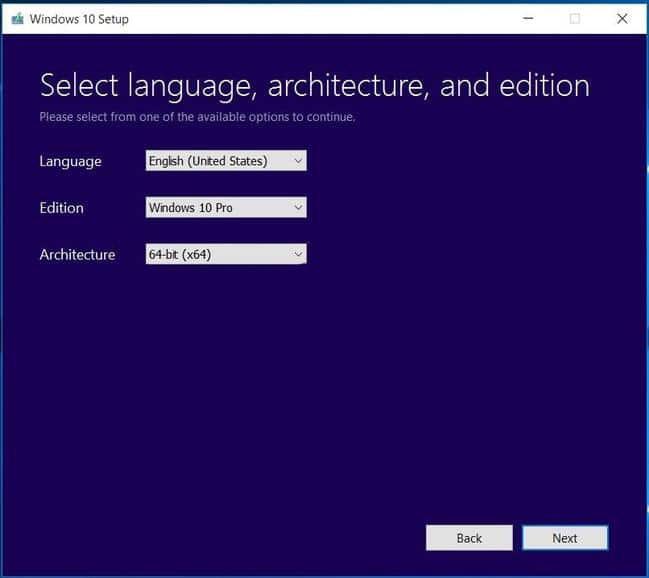
  • بالضغط على زر Next تظهر نافذة تحديد نوع النسخة ويتم تعبئة الحقول الثلاث كالتالي : Language على حسب لغة المطلوبة، Edition نوع النسخة حيث تتوفر نسخة هوم ونسخة برو، وأخيرًا Architecture ويجب اختيار 64-bit.
  • بعدها يتم اختيار ISO file والضغط على زر Next، يجب اختيار مكان حفظ نسخة ويندوز والأفضل هنا اختيار وسيلة التخزين التي قُمنا بوصلها بالجهاز سابقًا لتبدأ عملية تحميل نسخة ويندوز 10.
    بعد اتمام الخطوات السابقة يُمكن إزالة الذاكرة من الحاسب والانتقال للعمل على حاسب ماك لبدء عملية التثبيت.

الخطوة الثانية : تهيئة حاسب ماك لتثبيت نسخة ويندوز  10

  • بعد وصل ذاكرة التخزين بالحاسب يجب نقل نسخة ويندوز التي حُفظت عليها والتي تكون بلاحقة .ISO إلى سطح المكتب في نظام ماك.
  • بعدها يتم تشغيل Boot Camp Assistant الموجود داخل مُجلد التطبيقات Applications ثم Utilities.
  • يتم الضغط على زر Continue في النافذة الجديدة ثم تحديد الخيارات الثلاثة الموجودين في النافذة والضغط على Continue من جديد.
  • في حقل ISO Image يتم اختيار نسخة ويندوز التي تم نقلها إلى سطح المكتب، ومن المُفترض أن يُشير حقل Destination Disk على ذاكرة التخزين الخارجية الموصولة بالحاسب، وفي حالة عدم الإشارة إليها يُمكن اختيارها بشكل يدوي ثم الضغط على Continue.
  • بعدها تظهر نافذة تجزئة القرص الصلب وإنشاء قسم لنظام ويندوز، حيث يحتاج النظام إلى 20 جيجابايت فقط لملفات النظام وإتمام عملية التثبيت، لذا يُنصح بمنحه مساحة 25 جيجابايت على الأقل.
  • بالضغط على زر install تبدأ عملية تهيئة النظام ويتم إعادة تشغيل الجهاز والإقلاع إلى مُعالج تثبيت ويندوز بشكل آلي.
  • وبعد ظهور واجهة تثبيت نظام ويندوز التقليدية تبدأ عملية ضبط إعدادات النظام قبل تثبيته مثل اللغة ولوحة المفاتيح ثم يتم الضغط على زر التالي Next.
  • عند ظهور واجهة كتابة مفتاح التفعيل Activation Key يُمكن الضغط على زر Skip لتثبيت نسخة تجريبية لمدة 30 يوم.
  • بعدها يتم الانتقال إلى واجهة تقسيمات القرص الصلب ويتم اختيار القسم الذي يحمل الاسم Bootcamp والضغط على تهيئة Format وبعد الضغط على OK تبدأ عملية تثبيت النظام.

الخطوة الثالثة : إتمام عملية تثبيت ويندوز 10

  • بعد إعادة تشغيل الجهاز يتم الإقلاع إلى نظام ويندوز بشكل آلي لإنهاء عملية التثبيت، حيث تظهر نافذة مُعالج Bootcamp وهي أداة من شركة آبل لتثبيت تعريفات الجهاز على ويندوز لضمان عمل الجهاز بشكل سليم.
  • بعد الإنتهاء يكون نظام ويندوز جاهزًا للاستخدام بشكل كامل.
  • عند إعادة تشغيل الحاسب يُمكن الضغط على زر alt/option في لوحة المفاتيح بعد سماع صوت تنبيه الإقلاع مُباشرةً لتظهر خيارات الإقلاع حيث يُمكن الإقلاع إلى نظام ماك أو ويندوز 10.

التسميات

أقسام المدونة :

تابعنا على الفيسبوك

عن المدونة

احدث التعليقات

إبحث هنا

المتابعون

المشاركات الشائعة